




近年は、業務マニュアルの作成にデジタルツールを活用する企業が増えています。ですが、「低コストで始めたい」「いますぐに作りたい」など、専用ツールを使わずに作成したい場合もあるでしょう。そのようなときにおすすめなのが、Excelを活用して作る方法です。
本記事では、Excelを使ったマニュアルの作り方やポイントについて、詳しく解説しています。何から手をつければ良いかわからないとお悩みの方は、ぜひ最後までご覧ください。
-
目次
どんなマニュアルにExcelが最適?
Excelは、手軽で便利なツールです。しかし、すべてのマニュアル作りに使えるかというと、そうではありません。向き不向きがあります。
時間を無駄にしないためには、作りたいマニュアルに適したツールを選ぶことが大切です。Excelがどのようなときに向いているか、向いていない場合はどのように対策すれば良いか、チェックしてみましょう。
Excelでの作成に適しているマニュアルの特徴
Excelが力を発揮するのは、データと手順が組み合わさった業務マニュアルです。セル単位での情報整理や表形式のレイアウトが、以下のような用途に向いています。
-
在庫管理マニュアル:入出庫の記録手順や数量管理ルールをシート別に整理しやすい
-
チェックリスト型マニュアル:作業工程を行ごとに並べ、完了欄をチェックボックスで管理
-
数値入力が伴う業務マニュアル:発注・検品・売上入力など、操作手順と入力値を隣接して示せる
-
工程管理マニュアル:シートを工程ごとに分けて目次から飛べる構成が作りやすい
これらに共通するのは「手順と数値・状態が一体化している」点です。Excelは表・関数・ハイパーリンクをひとつのファイルに収められるため、業務フローに沿ってコンパクトにまとめられます。
Excelでの作成が不向きな業務と代替ツール
一方、以下のような場合はExcelではなく別のツールを検討したほうがよいでしょう。
|
マニュアルの種類 |
Excelが不向きな理由 |
代替ツール |
|
長文マニュアル (規程・手引き) |
文章の流し込みやページ管理が難しい |
Word |
|
デザイン重視のマニュアル |
自由なレイアウトに限界がある |
PowerPoint・Canva |
|
動画・音声を含む研修資料 |
ファイルに動画を埋め込むと重くなる |
クラウド型eラーニングツール |
|
複数人が同時編集する マニュアル |
ファイルの競合や上書きリスクがある |
Google Docs・ SharePoint |
文章主体のマニュアルはWordが適しており、スライド形式で視覚的に伝えたい場合はPowerPointが適しています。動画による手順説明や受講管理が必要なら、クラウドサービスの活用も視野に入れるとよいでしょう。
Excelを使ったマニュアルの作り方
効率よくマニュアルを作るコツは、事前準備を徹底することです。流れを把握し、スケジュールを決めておくことで、スムーズに進められます。
とはいえ、何から手をつければ良いか戸惑うこともあるはず。ここからは、Excelを使ったマニュアルの具体的な作り方について解説していきます。
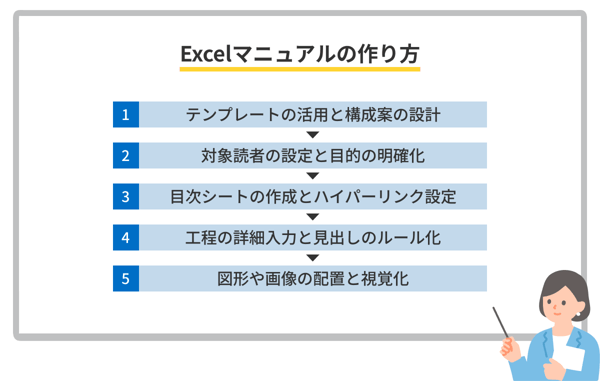
1. テンプレートの活用と構成案の設計
ゼロから作り始めると、体裁の調整に時間が取られて内容の整理が後回しになります。Excelには業務マニュアル用のテンプレートが数多く公開されており、ベースとして活用することで作業効率が上がります。
テンプレートを選んだら、次に構成案を設計します。業務の全工程を付箋やリストで洗い出し、「大工程→中工程→小手順」の順に整理します。この段階でシート構成(目次シート・工程別シート)も決めておくと、後の作業がスムーズになります。
|
動画マニュアルや受講履歴分析ならshouin+
shouin+は動画マニュアルの作成・共有・受講管理を一括で行えるクラウド型eラーニングサービスです。Excelマニュアルでは難しい「動画による手順説明」や「受講履歴の自動記録」をシームレスに実現できます。 マニュアル作成の課題を根本から解決したい方は、ぜひshouin+の無料トライアルをお試しください。
|
2. 対象読者の設定と目的の明確化
誰が読むマニュアルかを決めずに書き始めると、用語の難易度がバラバラになったり、補足が必要な箇所を見落としたりする可能性があります。「新入社員向け」「パート・アルバイト向け」「引き継ぎ用」など、読者像を一つに絞って設定しましょう。
対象読者の設定と同時に、マニュアル作成ルールも決めておきます。例えば、以下のようなルールです。
-
専門用語を使う場合は同一セルに注釈を入れる
-
前提知識として知っていることと、知らないことを整理する
-
マニュアルの目的(業務習得なのか、確認用なのか)を冒頭に明示する
ルールを予め設定しておくことで「作成者によって書き方が変わる」といった”ブレ”を防ぐことができます。
3. 目次シートの作成とハイパーリンク設定
実用性の高いマニュアルを作るポイントは、表示と目次を作成すること。何についてのマニュアルなのか、どこに何が書かれているかを明記することで、読み手が必要な情報素早くたどり着けるようになります。
表紙には、例として以下のような項目を記載します。
-
マニュアル名
-
作成日
-
バージョン
-
作成者 など
目次は、専用のシートを作成し、各章や項目のシートへ飛べるリンクを設置します。リンクの設置には、Excelの「ハイパーリンク機能」が便利です。クリックするだけで該当項目にジャンプできるになる機能で、読み手の手間とストレスを軽減できます。
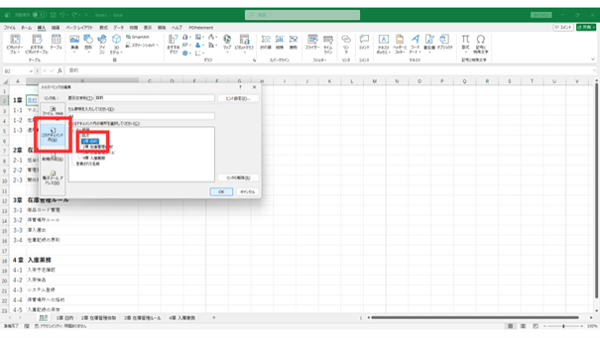
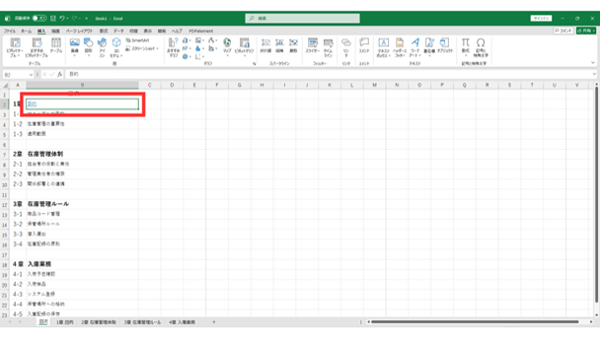
ハイパーリンクの設定手順をご紹介しますので、ぜひ活用してみてください。
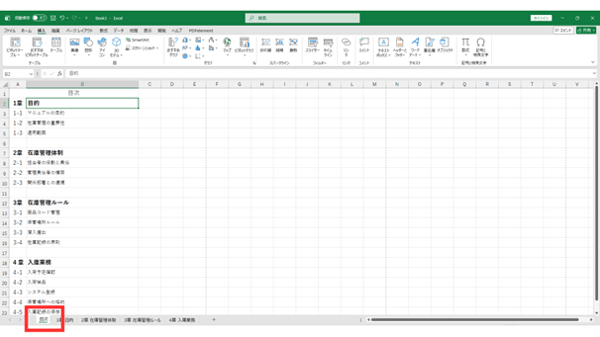
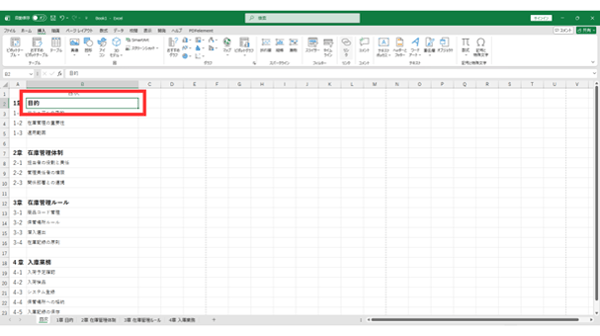
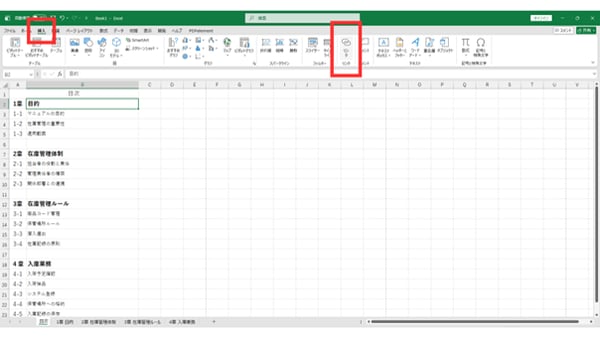
【ハイパーリンクの設定手順】
|
1. 目次シートを作成し、各項目の見出しを入力する。
|
4. 工程の詳細入力と見出しのルール化
内容を入力する際は、見出しのルールを先に決めておきます。見出しのフォントサイズや太字の使い方が統一されていないと、どこが重要な項目かが伝わりにくくなるためです。
推奨するルール例は以下の通りです。
-
大見出し(工程名):14pt・太字・背景色あり
-
中見出し(作業名):12pt・太字
-
本文:11pt・標準
作業の説明は「概要(1〜2文)+箇条書きの手順」の構成にすると読みやすくなります。箇条書きは各項目を短く区切り、一文に情報を詰め込まないようにするのがポイントです。
5. 図形や画像の配置と視覚化
マニュアルは、わかりやすく書くことが何より重要です。文章だけだと伝わりにくいときは、図形や画像を積極的に活用しましょう。
例えば、パソコンの操作手順について書く場合は、画面のスクリーンショットを取り入れることで伝わりやすくなります。以下の例をご覧ください。
【例①文字だけで説明した場合】
|
1.画面下のタブを右クリックする。 |
【例②画像を活用した場合】
|
1. 画面下のタブを右クリックする。
|
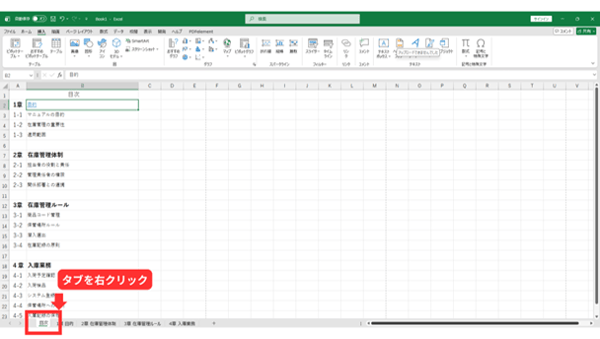
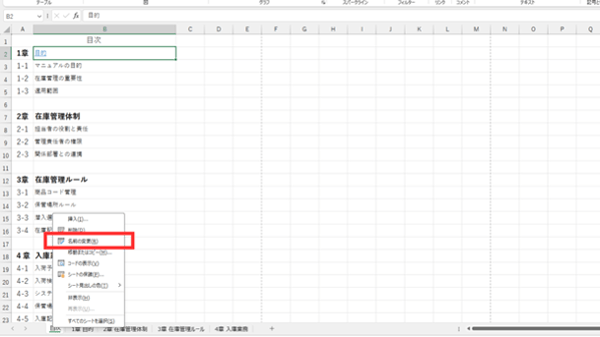
比較するとわかるように、画像を使って説明した方が内容が伝わりやすいです。実際の業務と同じ状態、もしくは近い状態を再現し、サンプルとして提示すると一層わかりやすくなります。
図形も同じく、文章では伝わりにくい内容を説明するのに便利です。以下の画像にある「フロー図」が代表的な用途で、主に業務の流れを説明するときに使われています。
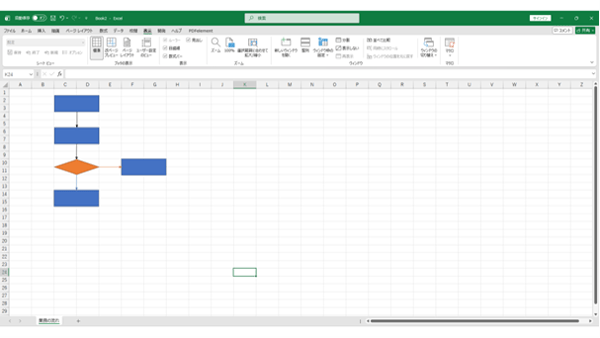
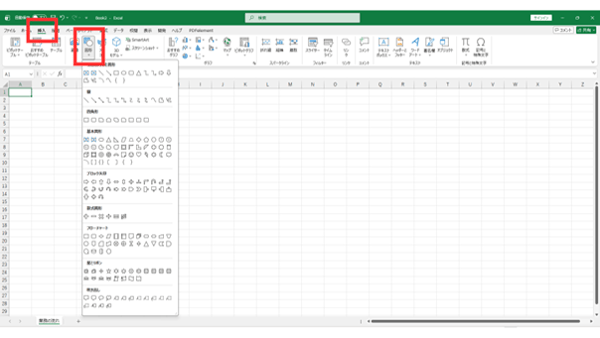
フロー図もExcelで描くことができます。Excelを開いた状態で、画面上部の「挿入」タブを選択したのち、「図形」をクリックすると、丸・四角・矢印などの図形が出てきます。それらを使ってフロー図を描くことができます。
Excelでマニュアルを作成するときのポイント
Excelでマニュアルを作ったものの、「見づらい」「使いにくい」と言われた経験はないでしょうか。内容が正確でも、レイアウトが整っていなければ読者にとって使いにくいマニュアルになってしまいます。
ポイント1.セルサイズの統一とレイアウト調整
複数人が編集に関わると、列幅・行高・フォントがバラバラになりやすいです。マニュアルの冒頭に「フォーマットルール」シートを設置しておきましょう。
ルールの書き方の例は、以下のとおりです。
-
基本フォント:游ゴシック・11pt
-
行の高さ:20px統一
-
列幅:A列は20、B列は40など用途別に固定
Excelで表を書く際、罫線を「外枠は太線・内部は細線」のように使い分けると、表の構造が視覚的にわかりやすくなります。列幅の調整したい場合は「書式→列の幅」で数値指定すると、全シートで統一しやすいです。
見やすいレイアウトになっているか迷ったときは、第三者にチェックしてもらうと良いでしょう。
ポイント2.一画面への収まりと印刷範囲の設定
印刷するマニュアルの場合、画面上では問題なくても印刷すると途中でページが切れることがあります。「表示」タブの「改ページプレビュー」で区切り位置を確認し、手動で調整しましょう。
印刷範囲の設定手順は以下の通りです。
-
印刷したい範囲を選択する
-
「ページレイアウト」→「印刷範囲」→「印刷範囲の設定」をクリックする
-
「ファイル」→「印刷」でプレビューを確認して微調整する
A4用紙1枚に収まるよう、フォントサイズや余白を調整することも重要です。
ポイント3.保護機能と入力規則による運用最適化
共有マニュアルで最も起きやすいトラブルが、誤って書式や数式を消してしまうケースです。シート保護を設定することで、特定のセルだけを編集可能にし、それ以外は変更できないよう制限できます。
設定手順は以下のとおりです。
-
「校閲」タブを選択する
-
「シートの保護」をクリックする
-
保護する項目を選択
-
パスワードを設定する
また、入力ミスを防ぐためには「データ」→「データの入力規則」でプルダウンリストを作成するとよいでしょう。「承認済み」「未対応」「対応中」など、選択肢を限定することでミスを大幅に減らせます。
ポイント4.運用を見据えた管理ルール
マニュアルは、作成よりも、その後の更新・管理が重要です。運用時のことを考え、ファイル名にバージョン番号を含める(例:manual_v1.2_20260601.xlsx)か、先頭シートに更新履歴欄を設けておくとよいでしょう。
なお、複数人でマニュアルを管理する場合は、更新時のルールも決めておきます。ルールの例は、以下のとおりです。
-
更新担当者を1名に絞り、他のメンバーは閲覧専用で運用する
-
シートの削除・名称変更は担当者のみ実施可能にする
-
更新時は必ず旧バージョンをバックアップフォルダに保存する
クラウドストレージ(OneDrive・SharePoint)を使う場合は、バージョン履歴機能で自動的に変更履歴が記録されるため、万が一の復元にも対応しやすいです。
Excelを使ってマニュアルを作成するメリット
マニュアルを作る方法は、多岐に渡ります。最近では、数多くのマニュアル作成専用ツールが開発されていますが、ExcelやWord、パワーポイントなど、従来のツールもまだまだ現役です。
大切なのは、マニュアル作成の目的と内容、そのときの状況に適した手法を選ぶことです。では、Excelがどのようなときに役立つのか、3つのメリットについて見ていきましょう。
メリット1.導入ハードルの低さと汎用性
多くの企業でOfficeライセンスがすでに導入されており、新たなツール費用が発生しない点は大きなメリットです。また、ほとんどの従業員がExcelの基本操作に慣れているため、作成者・読者ともに学習コストが低いです。
ファイル形式の互換性も高く、取引先や他部署への共有時に「開けない」といったトラブルも起きにくいです。WindowsでもMacでも動作し、モバイル版のExcelアプリからも確認できます。
メリット2.シート別管理の利便性
Excelのシート機能は、マニュアルの構成管理に特に有効です。「目次」「工程A」「工程B」「FAQ」のように業務単位でシートを分けることで、情報が整理されて探しやすくなります。
シートのタブ色分けも活用すると、さらに視認性が上がります。たとえば、作業系シートは青・確認系シートは緑・参考情報シートは灰色のように統一することで、パッと見ただけで何のシートかわかるようになります。
メリット3.関数・マクロによる効率化
Excelは単なる表計算にとどまらず、関数やマクロを使った自動化も可能です。マニュアル運用において役立つ機能の例を挙げてみましょう。
-
IF関数:「作業ステータスが『完了』の場合、行の色を変える」などの条件付き書式と組み合わせて使える
-
VLOOKUP関数:担当者コードから氏名・部署を自動表示し、入力の手間を省く
-
マクロ(VBA):定型フォーマットの自動生成や、シート間のデータ転記を自動化する
これらを活用すれば、マニュアルの更新作業を部分的に自動化することも可能です。
よくある質問
マニュアル作成について、よくある質問をまとめました。
Q.マニュアルを作るならパワポとExcelのどちらがいいですか?
用途によって異なります。手順書や工程管理など数値・表が中心の業務はExcel、視覚的に伝える研修資料やプレゼン形式の案内はPowerPointが向いています。
Q.マニュアルを自分で作れる方法はありますか?
ExcelやWordを使えば自分でも作成できます。テンプレートを活用し、対象読者・目的・更新ルールを先に決めてから書き始めると完成度が上がりやすいです。
まとめ
Excelは在庫管理・チェックリスト・工程管理など、数値と手順が組み合わさるマニュアルに適しています。作り方はテンプレート選定→対象読者の設定→目次シートの構築→詳細入力→図の配置の順で進めるのが基本です。
見やすくするためには、セルサイズや見出しスタイルを統一し、シート保護・入力規則で運用ルールを整えることが重要です。Excelの強みはOfficeライセンスの汎用性・シート別管理・関数やマクロによる効率化にあります。ただし、長文マニュアルや動画を活用した研修コンテンツには別ツールの検討が必要です。
|
マニュアル管理ならshouin+
マニュアル作成の課題を根本から解決したい方は、ぜひshouin+の無料トライアルをお試しください。動画マニュアルの作成から受講管理まで、Excelでは実現しにくい機能をまとめて利用できます。 |

